Ver pantallas del PC
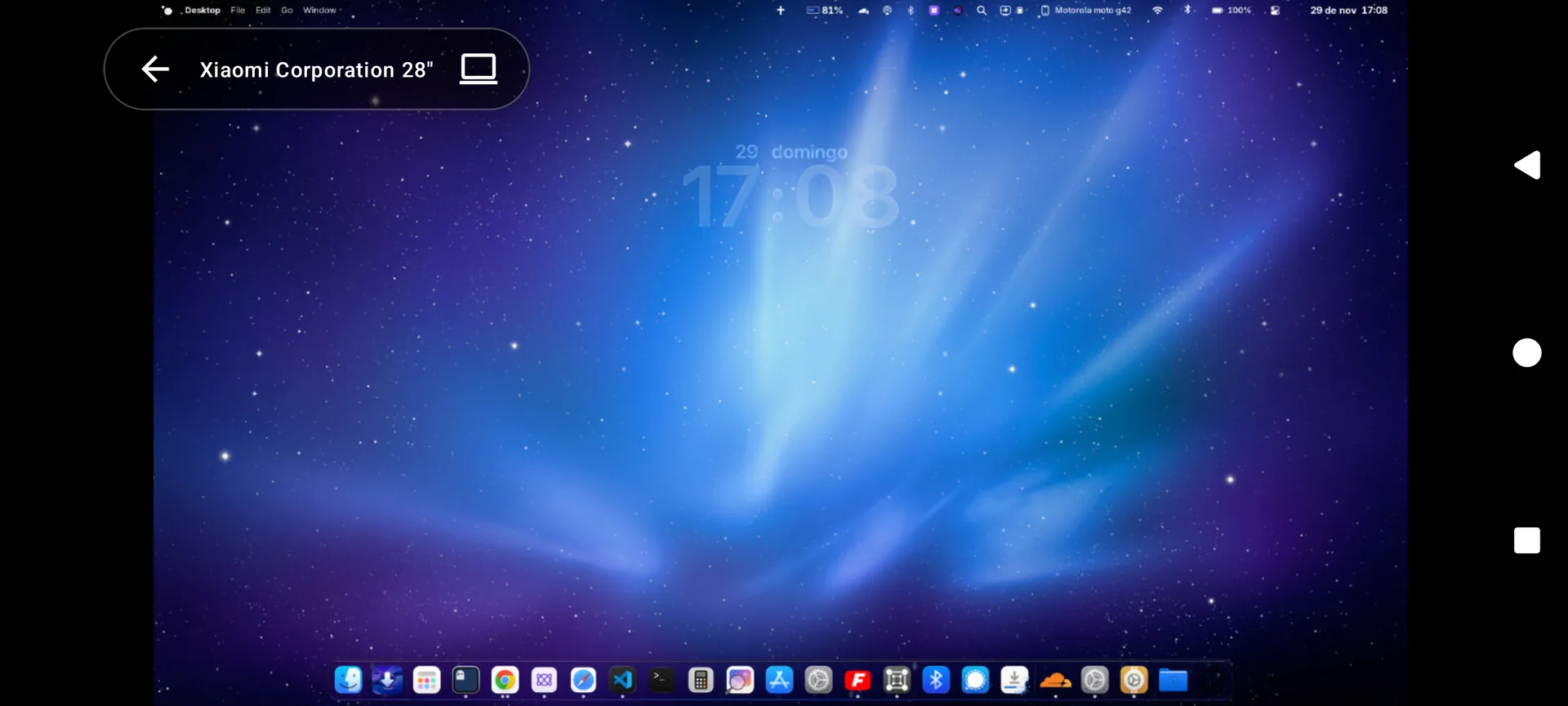
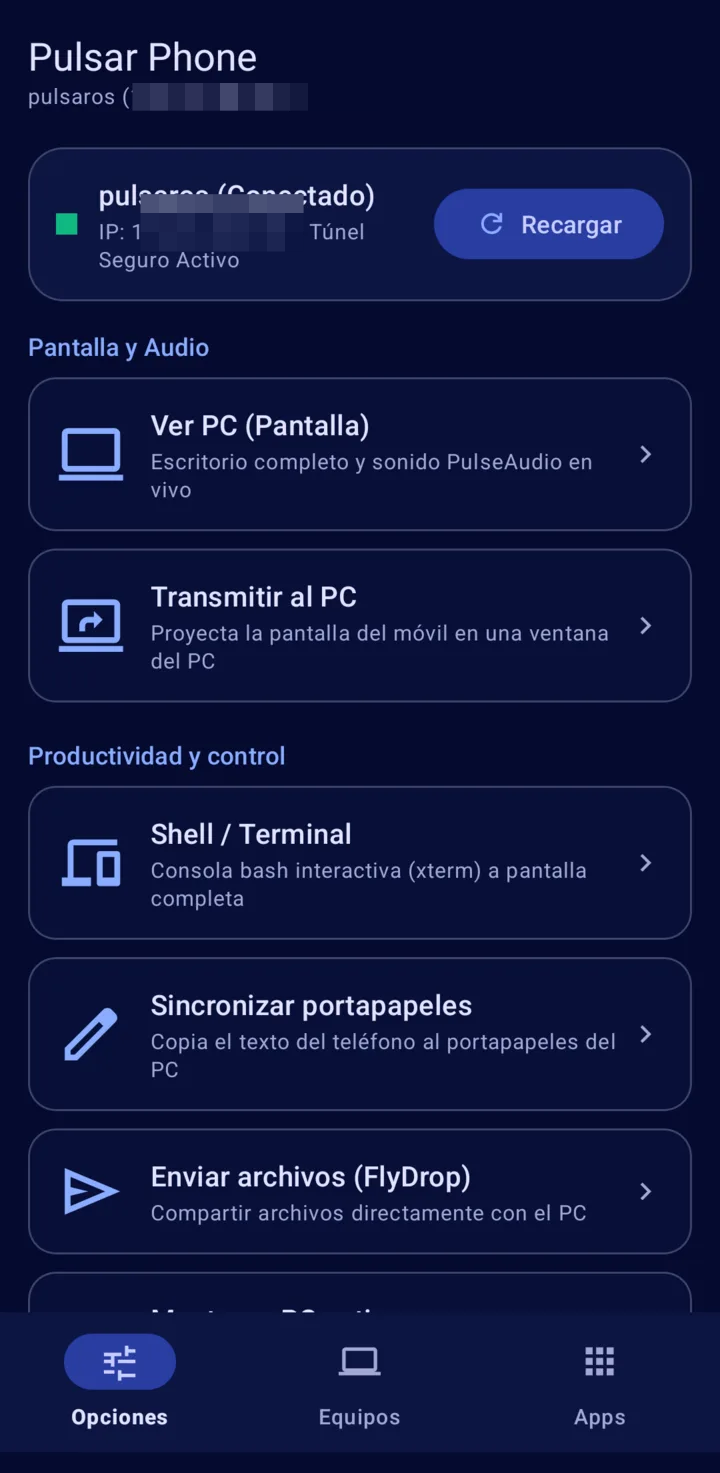
Cualquiera de las pantallas del equipo, en directo y a pantalla completa. El sonido del PC va al móvil y el equipo se silencia: escuchas todo donde estés.
Pulsar OS · Android
No tienes que estar delante del ordenador para controlarlo, no necesitas cables para mandar archivos, di adiós a las miles de aplicaciones para compartir y recibir pantalla, etc…
Funciones
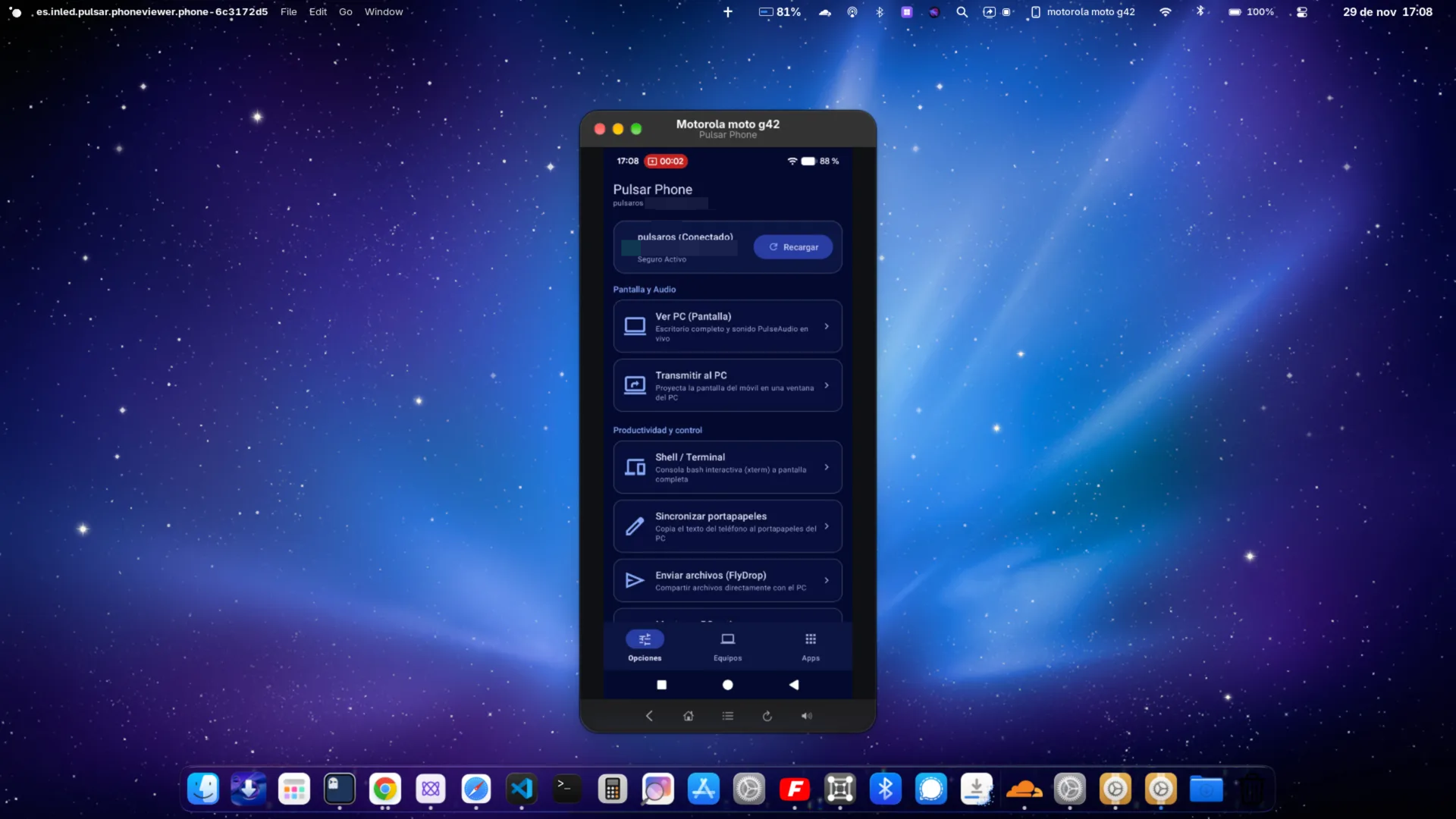
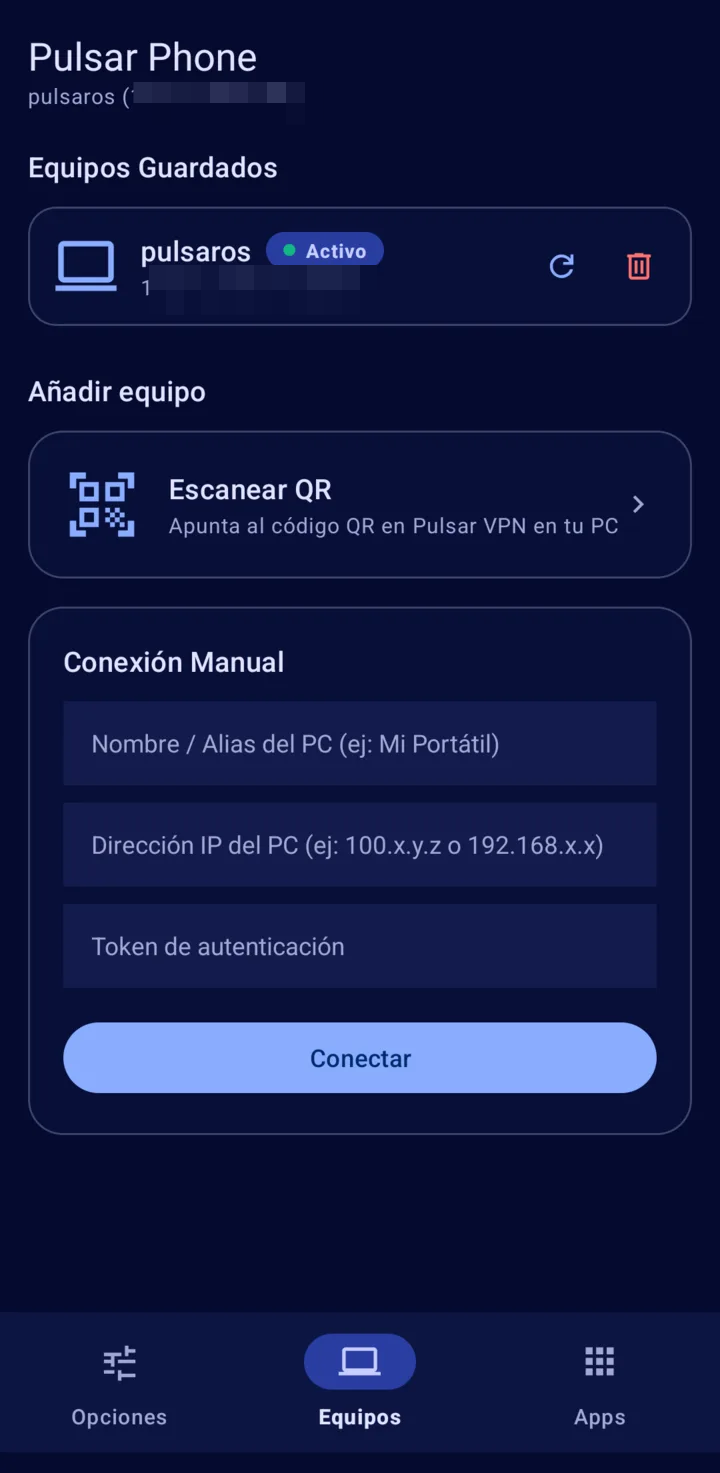
Se activa desde la pestaña Equipos de la app, escaneando el QR que muestra Pulsar VPN en el escritorio. A partir de ahí, todo lo demás está a un toque.
Cualquiera de las pantallas del equipo, en directo y a pantalla completa. El sonido del PC va al móvil y el equipo se silencia: escuchas todo donde estés.
Proyecta el teléfono en el escritorio y contrólalo con ratón y teclado. El audio se reproduce en el PC, por conexión directa con el bridge, sin ADB ni scrcpy.
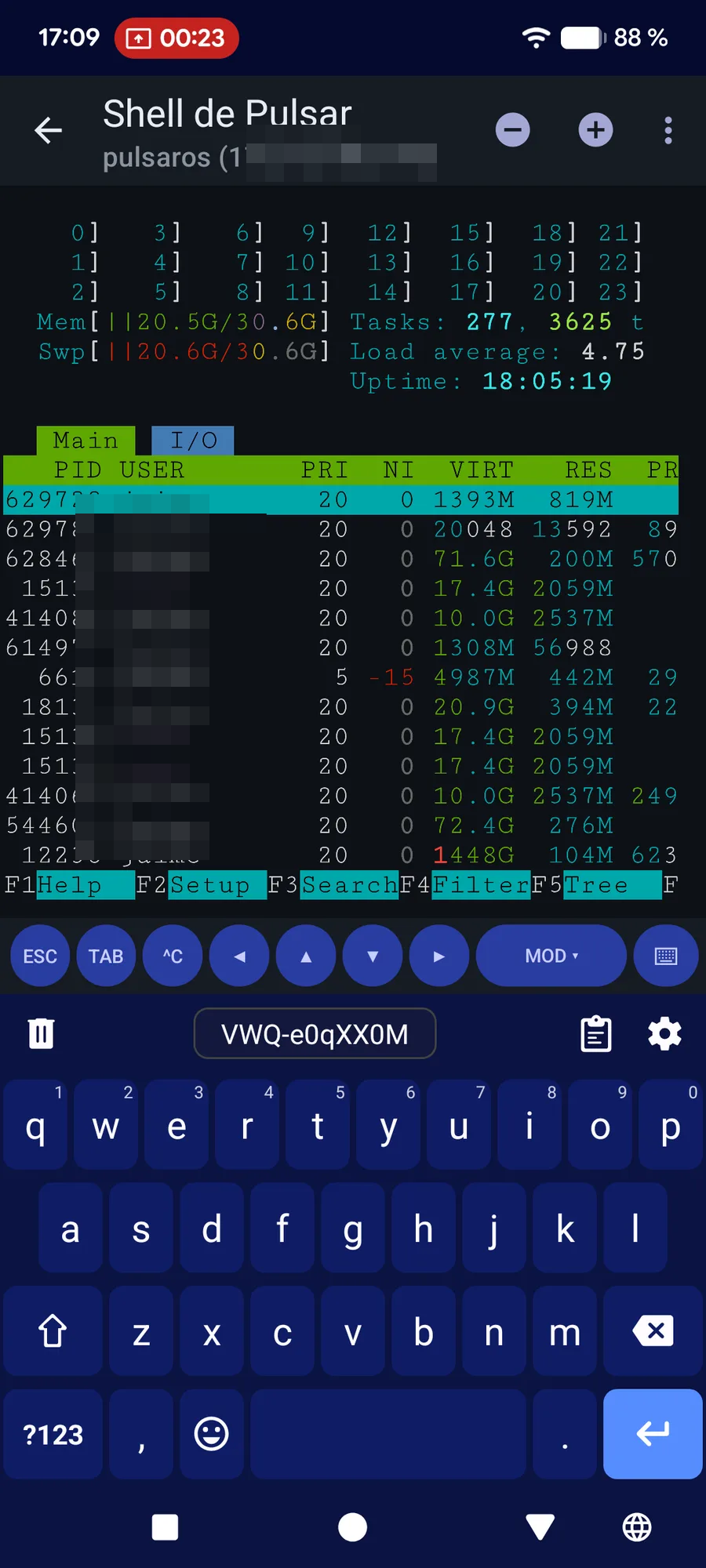
Una terminal de verdad, con colores, animaciones y apps de texto a pantalla completa. Incluye barra de teclas especiales (Esc, Tab, Ctrl, flechas y modificadores) para atajos de teclado.
Sincroniza el portapapeles en ambos sentidos y envía o recibe archivos, textos y enlaces al instante. FlyDrop está en el menú Compartir de Android, en la app y en las integraciones del PC.
Para cuando te vas de viaje: un interruptor impide que el equipo se suspenda mientras lo estás usando en remoto.
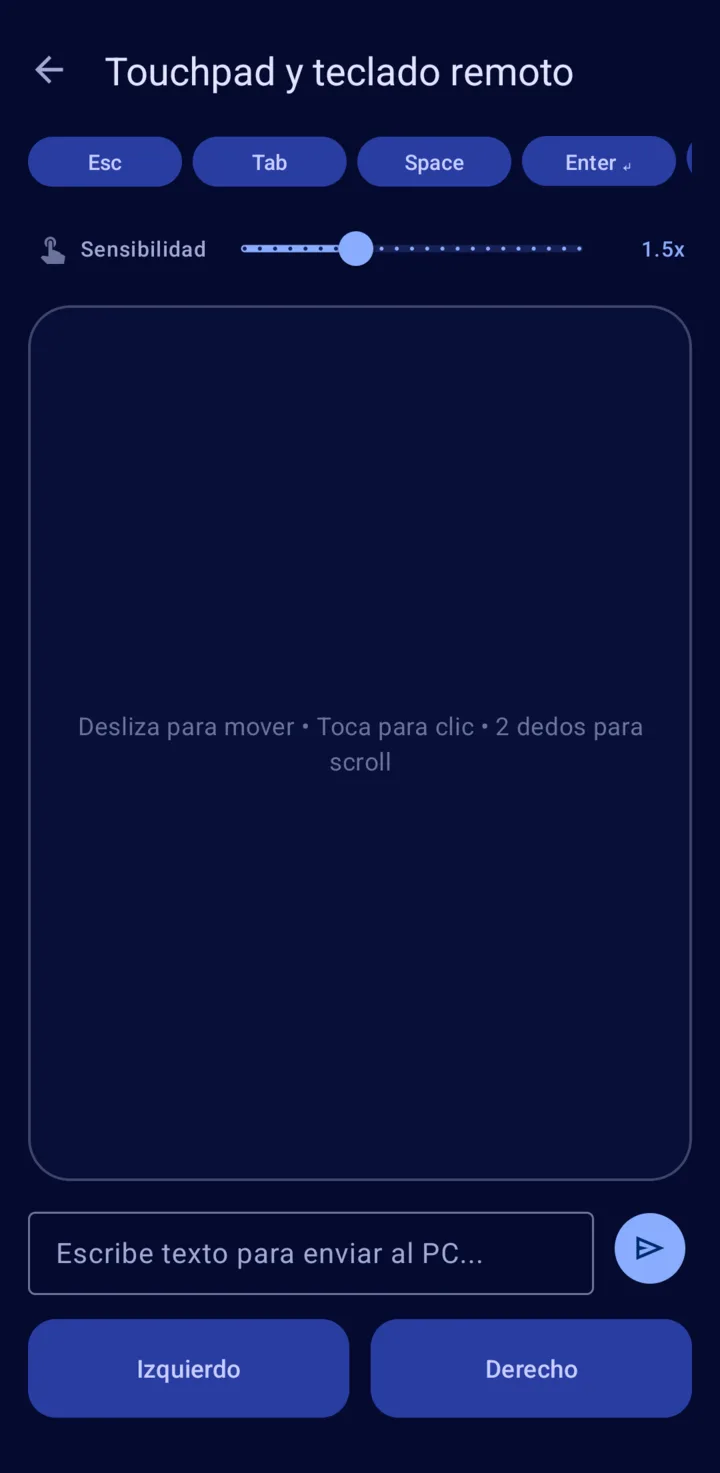
Ratón con el dedo, sensibilidad ajustable, clic izquierdo y derecho, teclas y campo de texto para escribir en el PC desde el móvil.
Al terminar, bloquea la sesión del equipo con un toque desde la app, sin volver al escritorio.
Las notificaciones del móvil aparecen en el escritorio de Pulsar OS, sin apps intermedias ni cuentas.
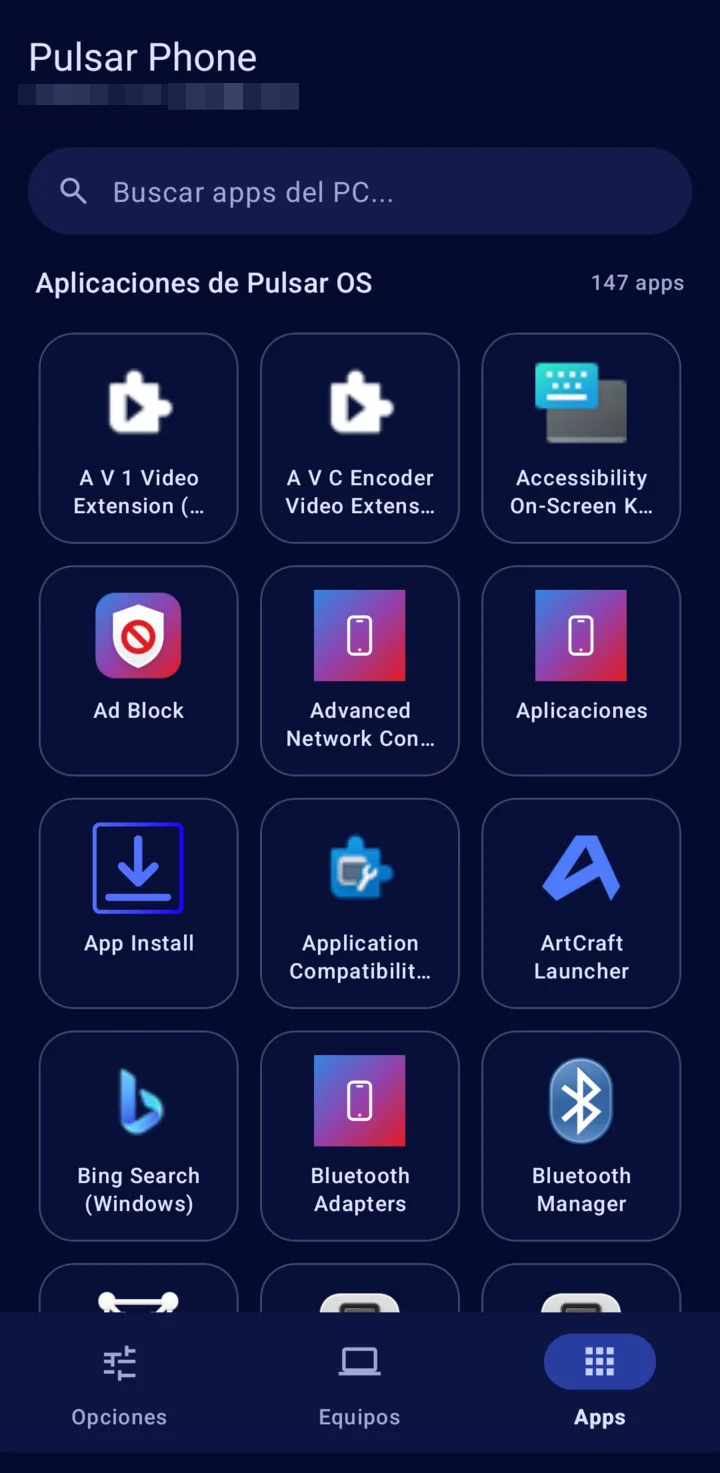
Busca entre todo lo instalado en el equipo y abre cada aplicación en su propia ventana, aislada, desde el teléfono.
Conectar
Añade fdroid.inled.es/repo a un cliente F-Droid (recomendamos Droidify) e instala Pulsar Phone. No hace falta cuenta de Google.
Abre Pulsar VPN en el PC y mira el código QR que muestra. En la app, entra en la pestaña Equipos y pulsa Escanear QR: con el móvil en la misma Wi-Fi, ya está conectado.
Si no estás en la misma Wi-Fi que el PC, instala Tailscale en el móvil y activa el túnel: la app alcanza tu equipo por datos móviles como si estuvieras en casa.
Descargar
Pulsar Phone se distribuye desde el repositorio F-Droid de Inled. Añádelo a tu cliente y recibe cada versión sin volver a descargar nada a mano.
o si lo prefieres, descarga el APK directo